WordPress Blog Optimizer
Mach deine WordPress-Beiträge für ChatGPT, Perplexity und Gemini lesbar. Das kostenlose Plugin LLMO Ready Blog Optimizer schreibt Schema.org Markup in den Kopf jeder Beitragseite. WooCommerce brauchst du dafür nicht.
WordPress Plugin
Kostenlos im WordPress.org Plugin Directory
Ohne Theme-Änderung
Markup landet automatisch im Seitenkopf
Beim Veröffentlichen
Neue Beiträge werden automatisch optimiert
Schritt 1: Plugin installieren
Installiere LLMO Ready Blog Optimizer aus dem WordPress.org Plugin Directory.
wordpress.org/plugins/llmo-ready-blog-optimizer
So installierst du es:
Plugins → Installieren → "LLMO Ready Blog Optimizer" suchen → Installieren
Schritt 2: Plugin aktivieren
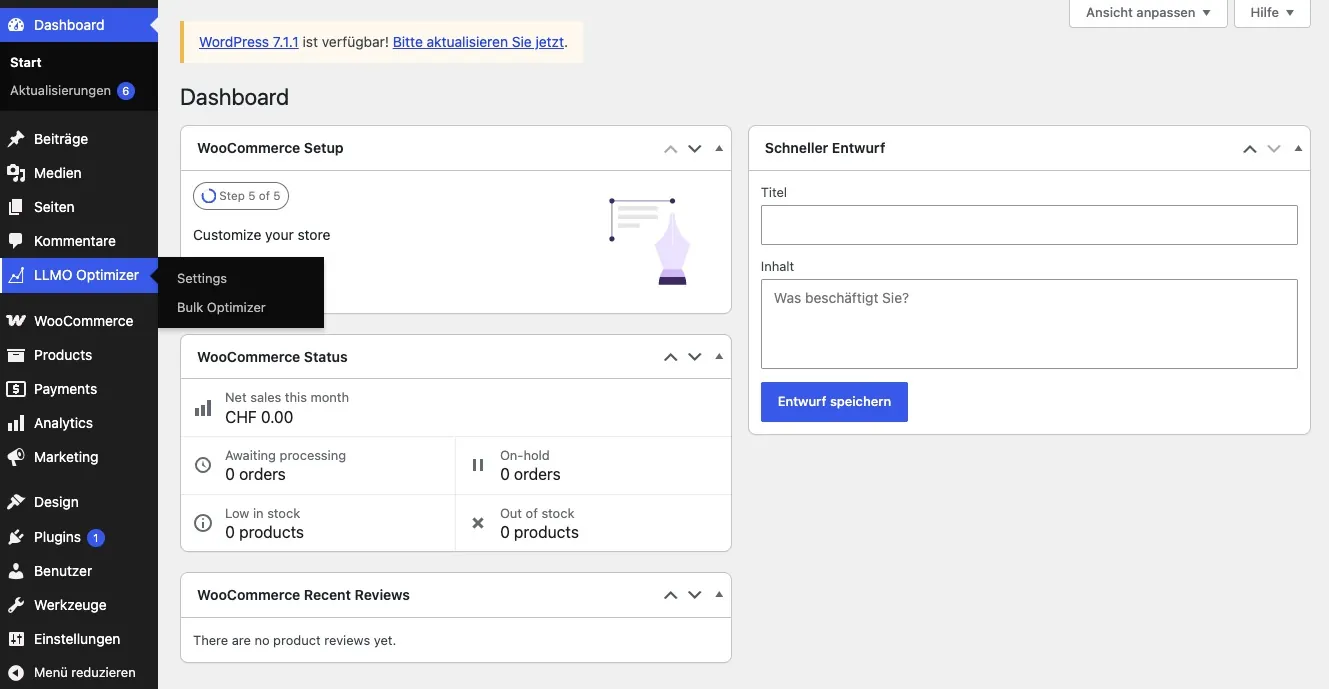
Aktiviere das Plugin im WordPress Admin. Danach erscheint der Menüpunkt LLMO Optimizer mit den Unterpunkten Settings und Bulk Optimizer.
Schritt 3: Libers Suite verbinden
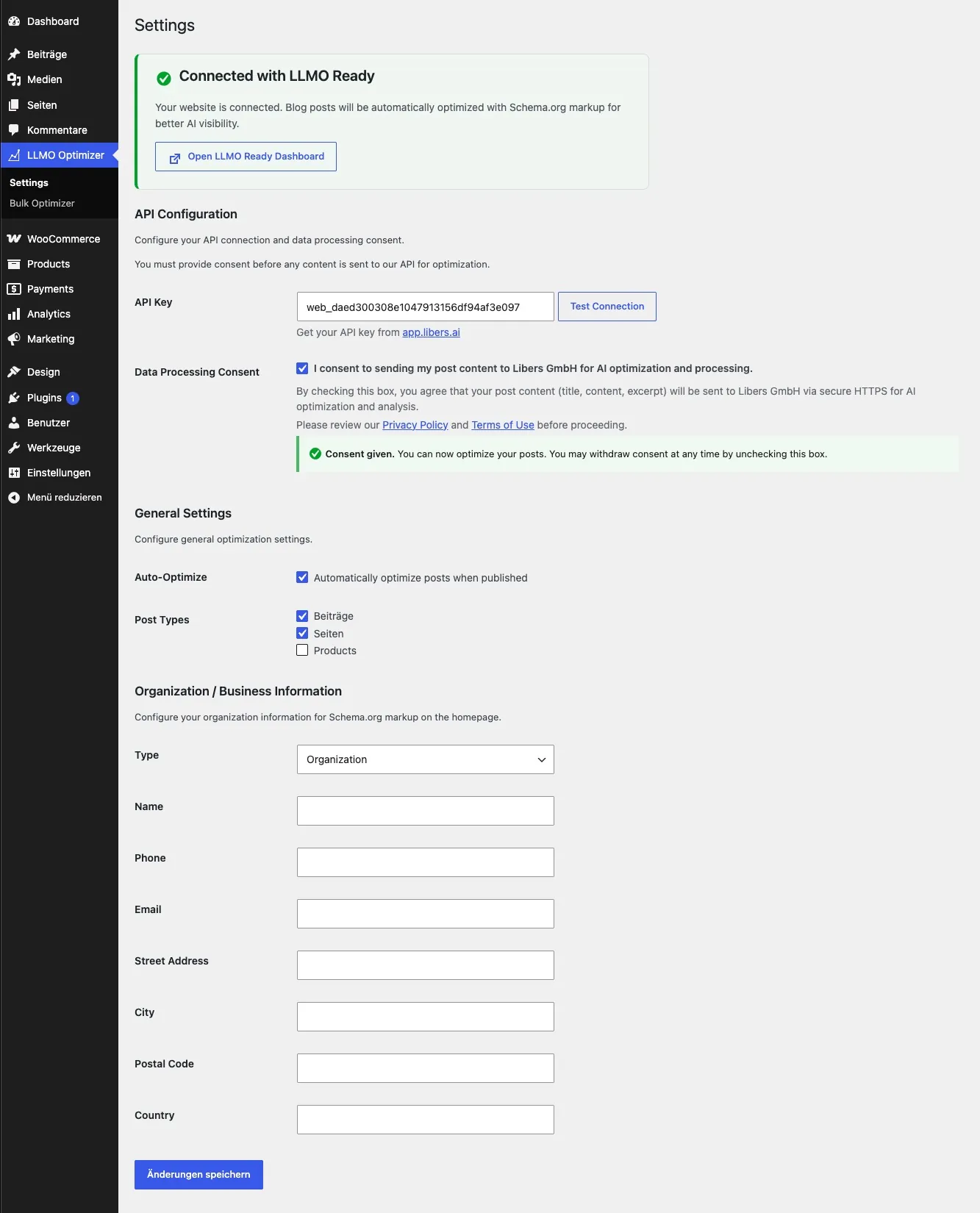
Öffne die Plugin-Einstellungen und verbinde deinen Libers Suite Account. Du loggst dich ein oder registrierst dich, danach kehrst du automatisch ins Plugin zurück.
Schritt 4: Beiträge optimieren
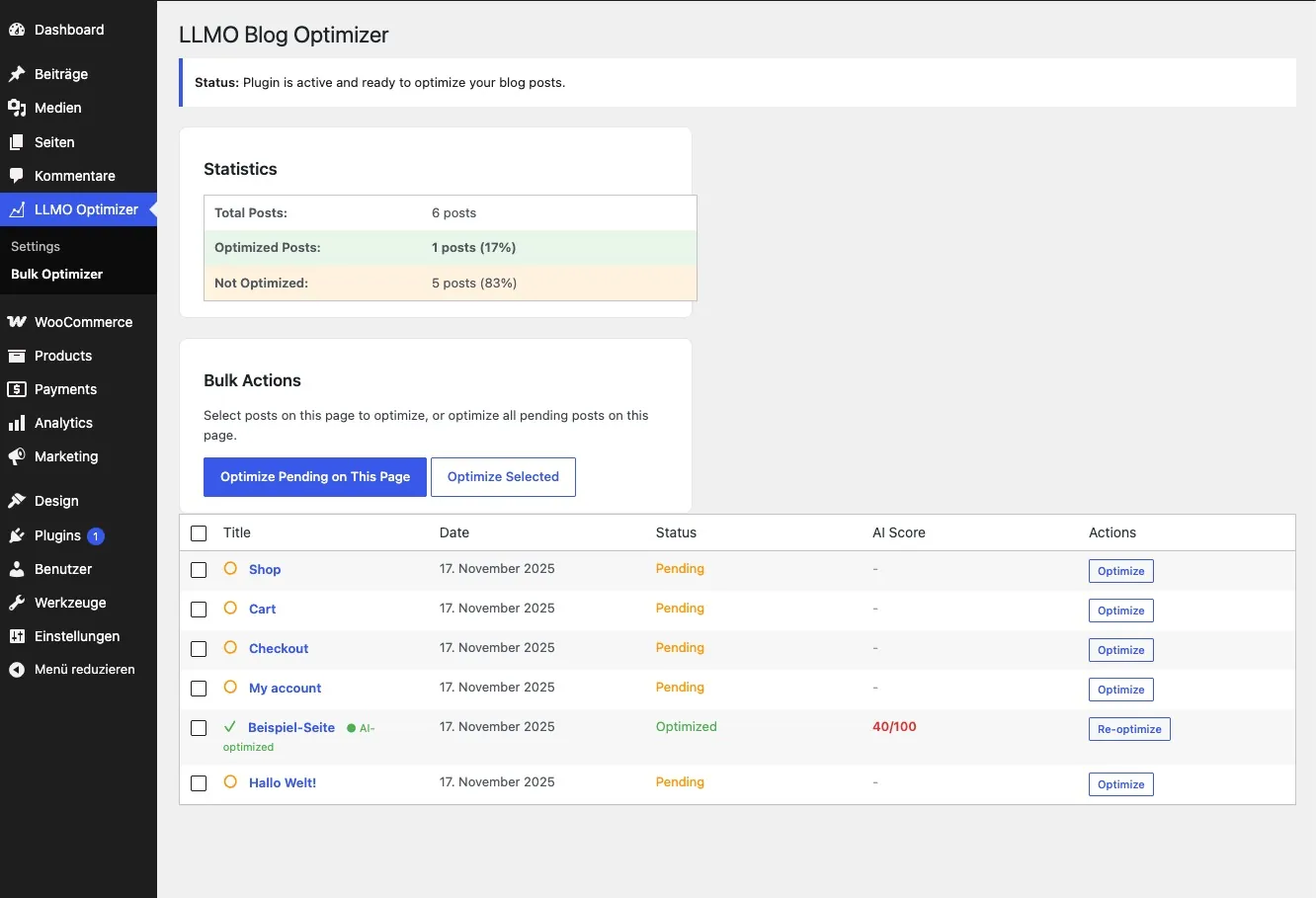
Neue Beiträge werden beim Veröffentlichen automatisch optimiert. Bestehende Beiträge holst du über den Bulk Optimizer nach.
- Automatisch: beim Veröffentlichen eines Beitrags
- Nachträglich: LLMO Optimizer → Bulk Optimizer
Schritt 5: Markup prüfen
Öffne einen veröffentlichten Beitrag, zeige den Seitenquelltext und suche nach Schema.org JSON-LD im <head>.
Systemanforderungen
- WordPress 5.8+
- PHP 7.4+
- Kein WooCommerce nötig
Häufige Fragen
Ist das dasselbe Plugin wie für WooCommerce?
Nein. Der Blog Optimizer ist für Beiträge und Content. Für Produktdaten gibt es das separate WooCommerce Plugin.
Muss ich mein Theme anpassen?
Nein. Das Plugin schreibt das Markup selbst in den Seitenkopf.
Funktioniert das ohne Shop?
Ja. Eine normale WordPress-Seite reicht.