Shopify Integration Guide
Diese Anleitung zeigt dir, wie du Libers Suite mit deinem Shopify Shop verbindest und deine Produkte für AI-Suchmaschinen optimierst.
Schritt 1: App aus dem Shopify App Store installieren
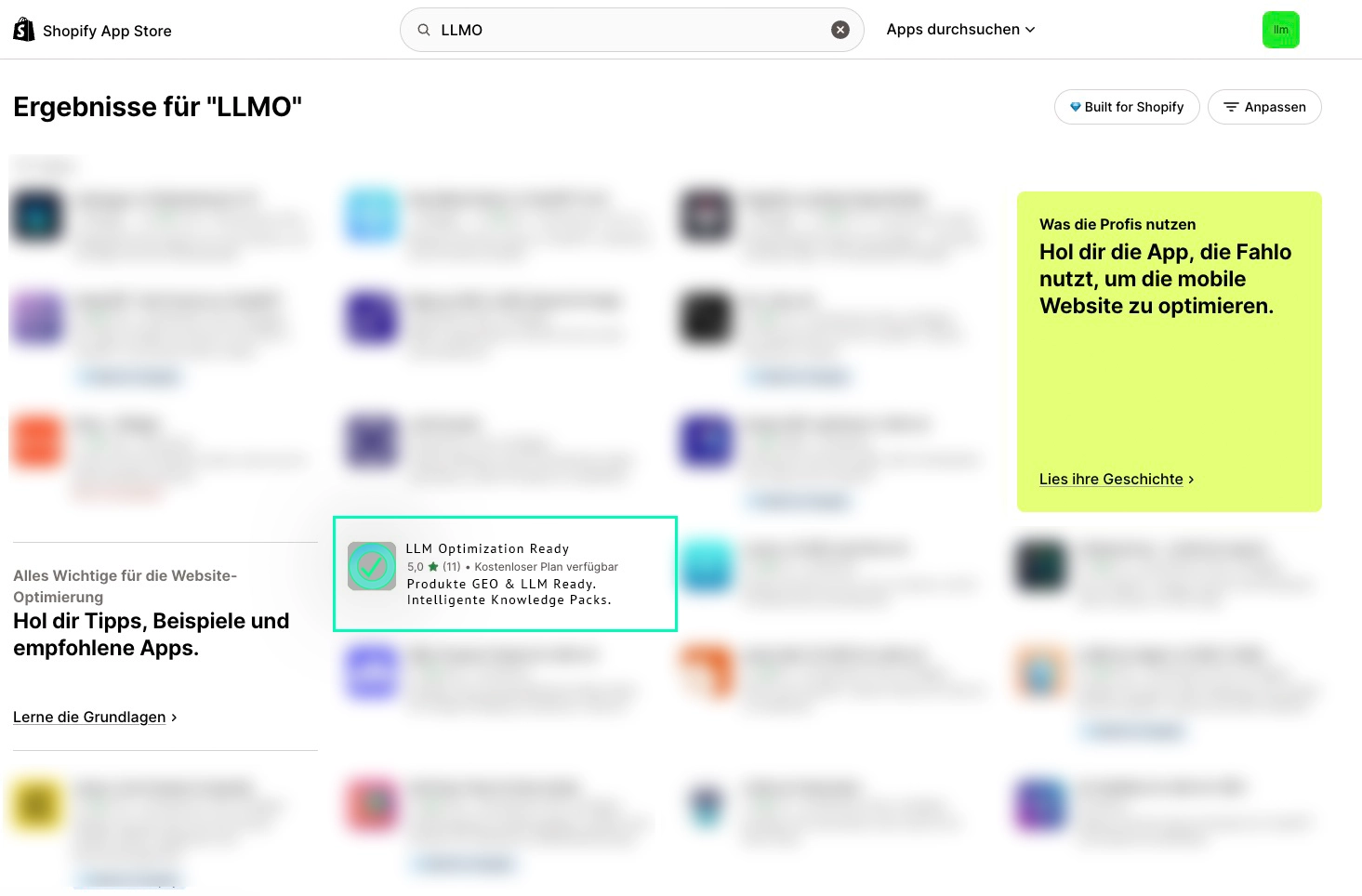
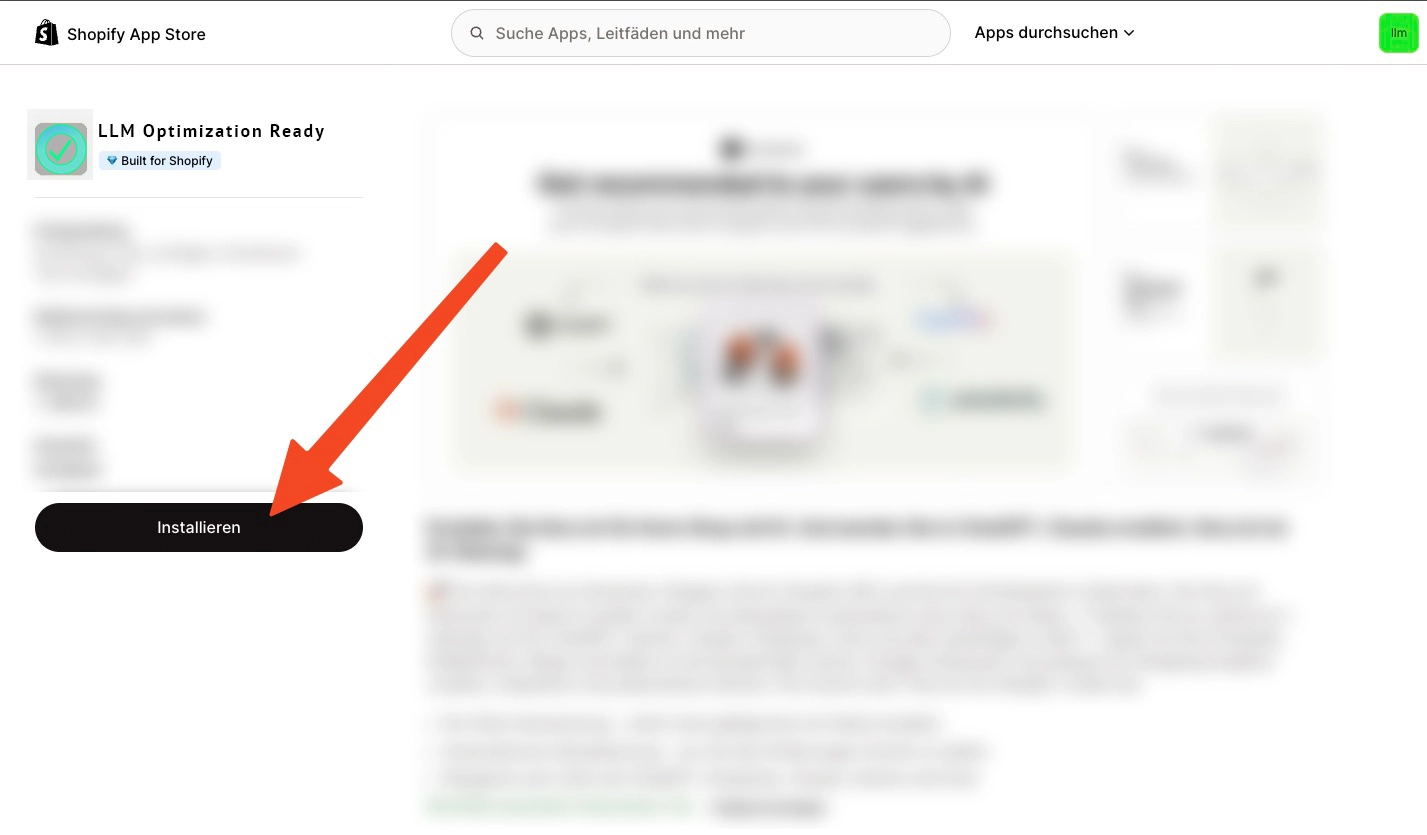
Finde Libers Suite im Shopify App Store und installiere die App mit einem Klick.
Schritt 2: Berechtigungen erteilen
Libers Suite benötigt Zugriff auf deine Produktdaten für die AI-Optimierung.
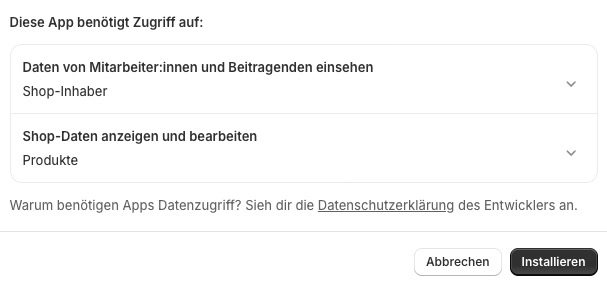
Erforderliche Berechtigungen:
Schritt 3: Theme Extension aktivieren (KRITISCH)
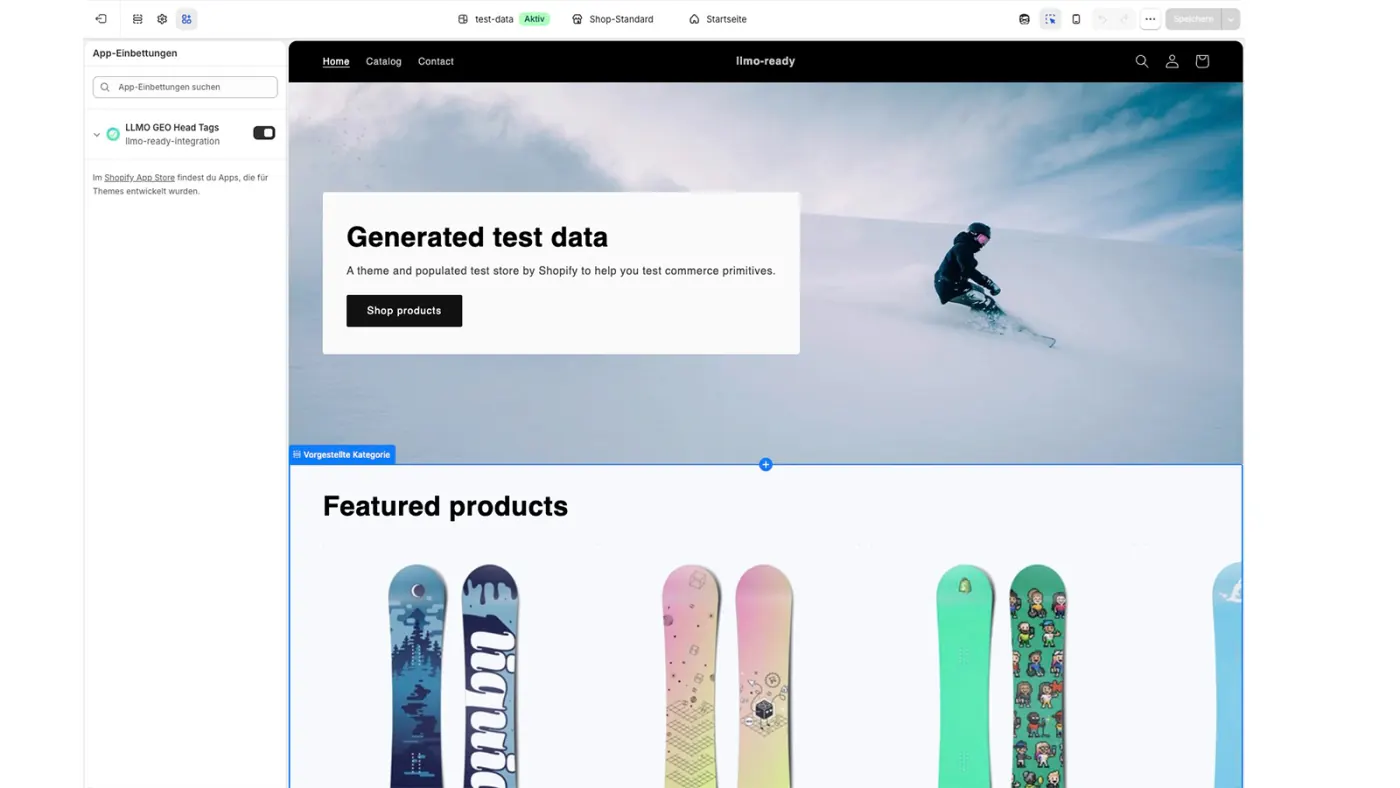
Dies ist der wichtigste Schritt! Ohne die Theme Extension werden keine optimierten Tags in deine Produktseiten eingefügt.
Anleitung:
- Gehe zu Shopify Admin → Online Store → Themes
- Klicke auf Customize beim aktiven Theme
- Klicke auf App embeds (unten links in der Sidebar)
- Finde "LLMO GEO Head Tags"
- Aktiviere den Toggle-Switch
- Klicke Save
Libers Suite optimiert deine Produkte für AI-Suchmaschinen wie ChatGPT, Perplexity, Claude und Google SGE. Wir verwenden Schema.org (GEO), Open Graph und AI-optimierte Meta-Descriptions.
Schritt 4: App öffnen. Dein Dashboard
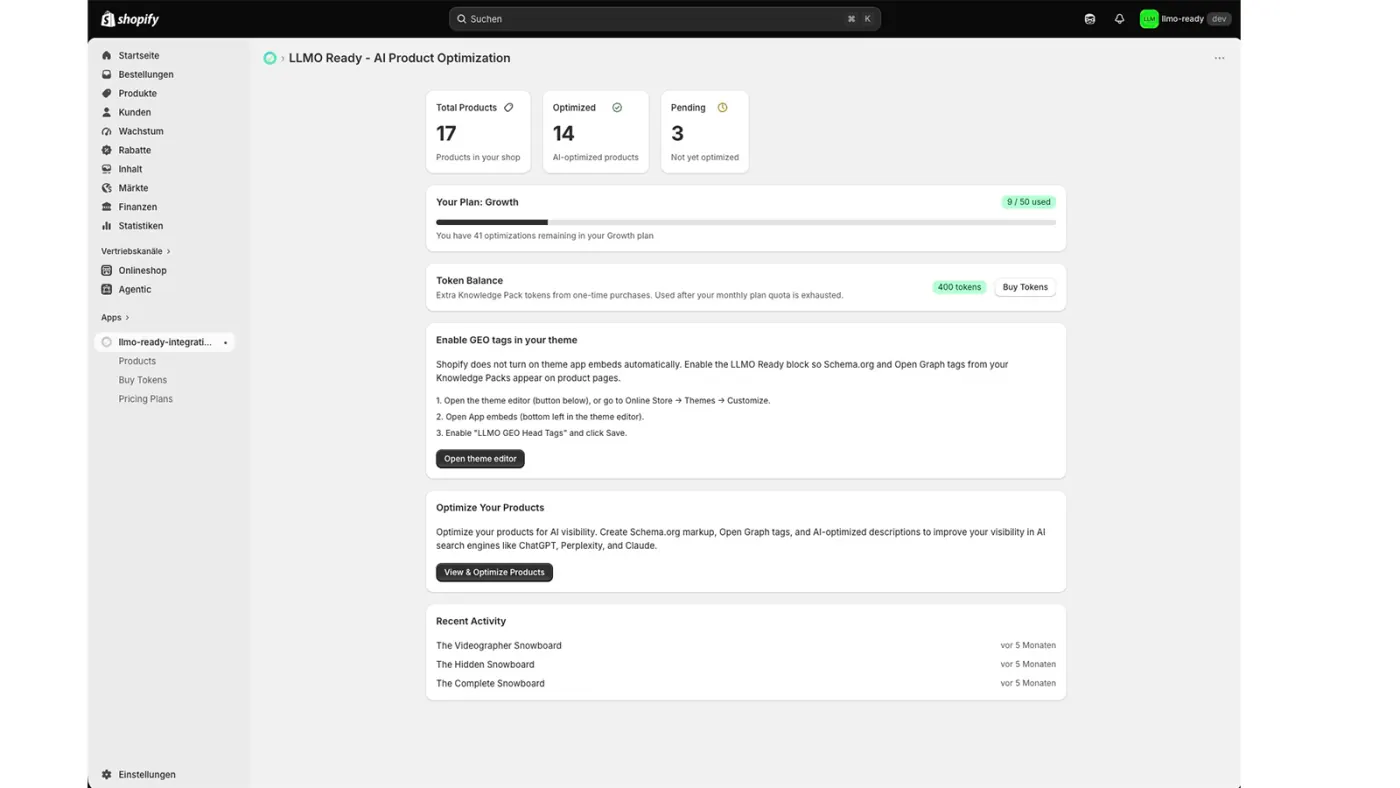
Nach der Installation öffnest du LLMO Ready direkt in der Shopify-Admin-Sidebar. Du landest ohne separates Login in der eingebetteten App. Das Dashboard zeigt Produktzahlen, Optimierungsstatus, Plan-Nutzung und dein Token-Guthaben.
Schritt 5: Deine Produkte sind bereits gelistet
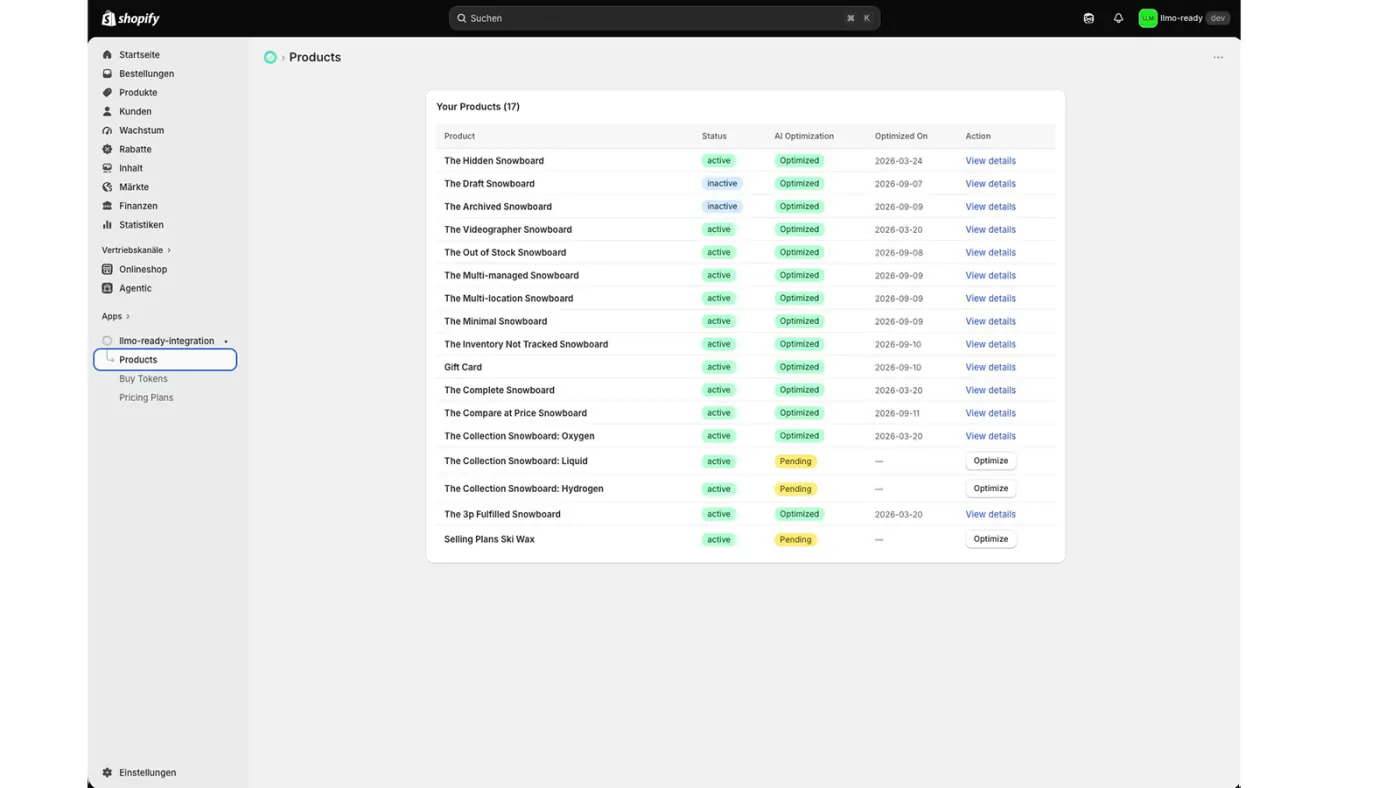
Öffne Products in der App. Deine Shop-Produkte erscheinen automatisch. Kein Import und kein Sync-Button. Jede Zeile zeigt, ob bereits ein Knowledge Pack existiert oder noch aussteht.
Schritt 6: Ein Produkt optimieren
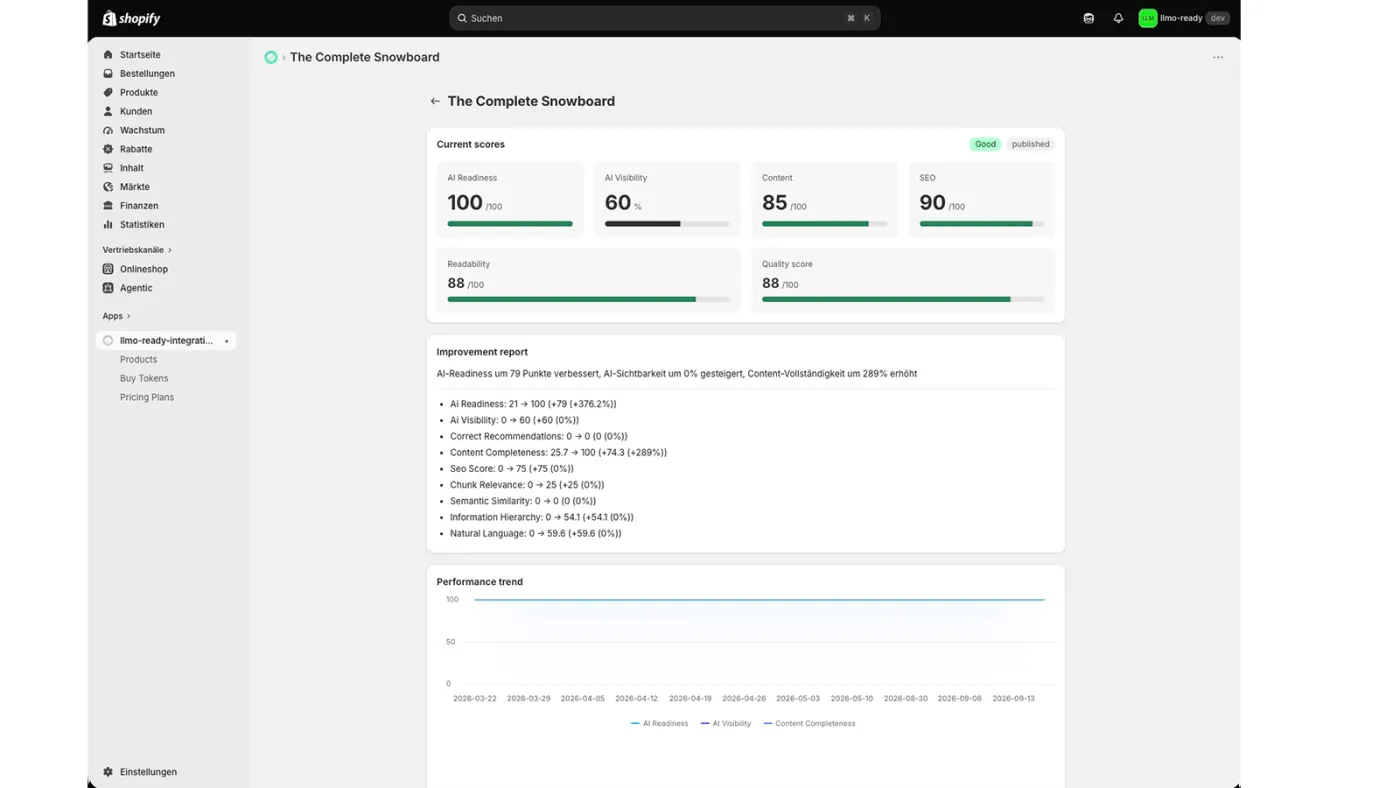
Klicke bei einem ausstehenden Produkt auf Optimize. LLMO Ready erstellt einen Knowledge Pack mit AI-Readiness-, Content-, SEO- und Quality-Scores. Bei verbundenen Shopify-Shops wird der Pack automatisch in Produkt-Metafelder veröffentlicht. Es gibt keinen separaten Publish-Button.
Was passiert?
<head> deiner Produktseiten eingefügtSchritt 7: Plan und Tokens verwalten
Pläne und Token-Pakete kaufst du in der Shopify-App über Shopify Billing. Kein Stripe-Checkout und keine externe Zahlungsseite.
Pricing Plans
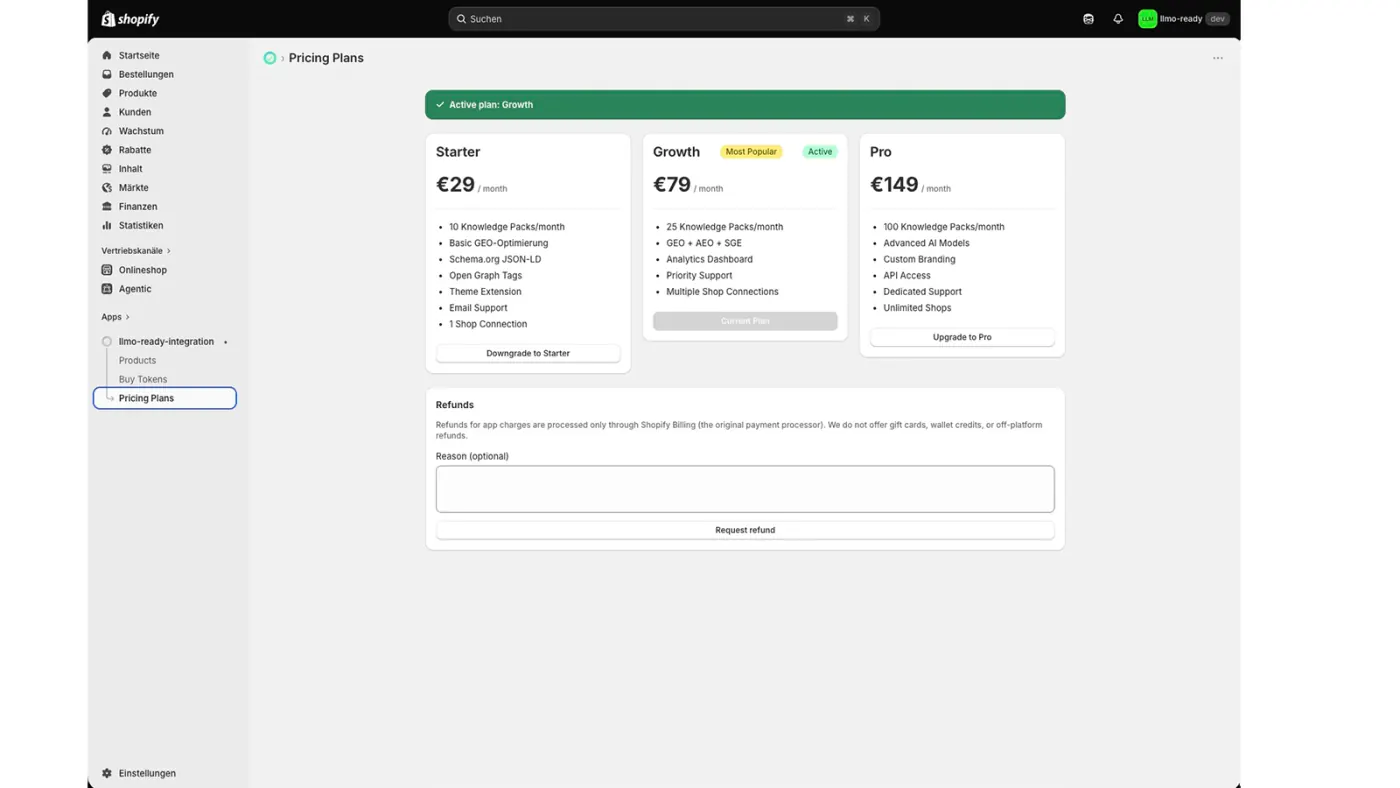
Unter Pricing Plans siehst du deinen aktuellen Tarif (Starter, Growth oder Pro) und die inkludierten Limits.
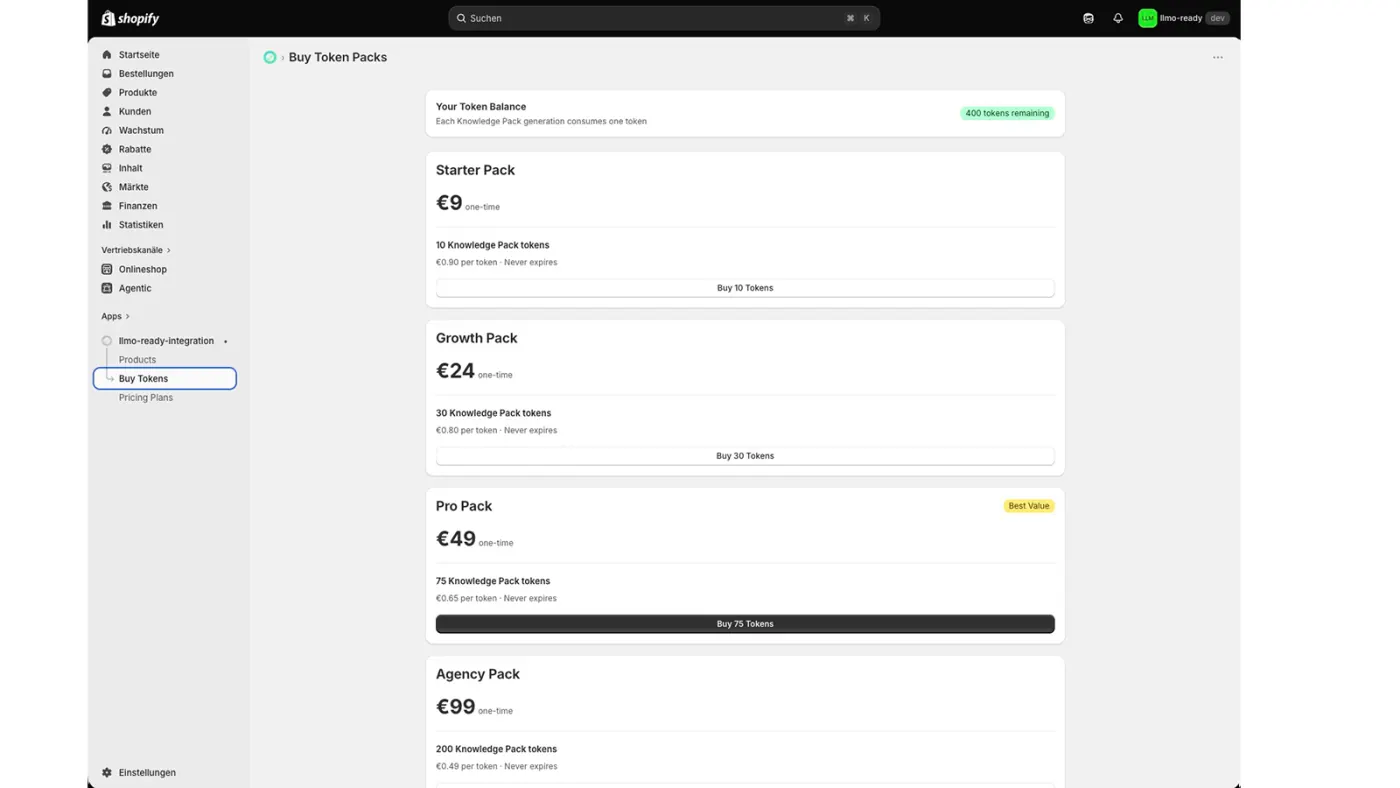
Buy Tokens
Brauchst du mehr Knowledge Packs? Unter Buy Tokens kaufst du Token-Pakete. Die Zahlung läuft ausschliesslich über Shopify Billing.
Schritt 8: Verifizierung im Quellcode (Frontend)
Prüfe, ob die optimierten Tags korrekt im HTML deiner Produktseiten eingefügt wurden.
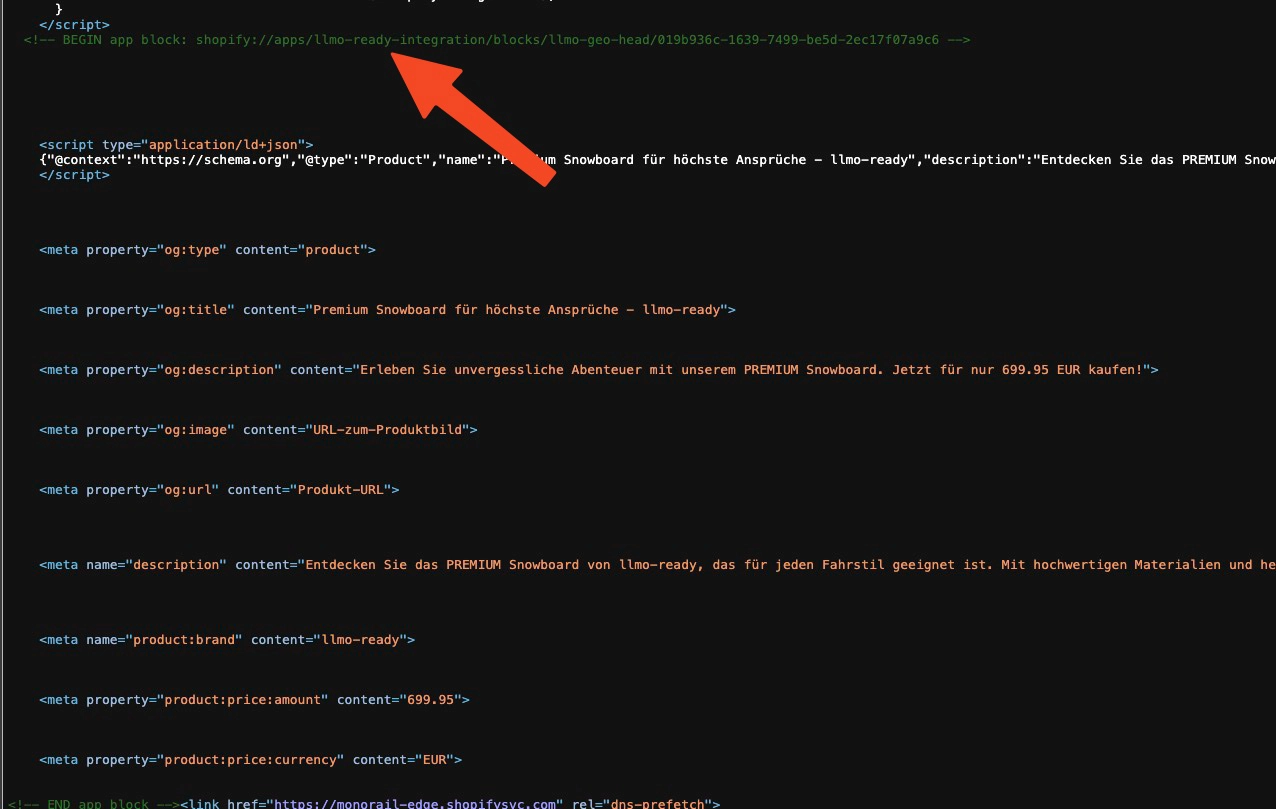
Erwartetes Ergebnis im <head>:
<head>
  <!-- LLMO Ready GEO Tags -->
  <script type="application/ld+json">
  {
    "@context": "https://schema.org",
    "@type": "Product",
    "name": "Dein Produktname",
    ...
  }
  </script>

  <meta property="og:title" content="...">
  <meta property="og:description" content="...">
  <meta name="description" content="...">
</head>- Theme Extension "LLMO GEO Head Tags" aktiviert?
- Metafelder in Shopify vorhanden?
- Browser-Cache geleert? (Cmd+Shift+R)
Fertig!
Deine Shopify Produkte sind jetzt für AI-Suchmaschinen optimiert. ChatGPT, Perplexity, Claude und Google SGE können deine Produkte besser verstehen und empfehlen.