Du hast einen WooCommerce-Shop und willst, dass ChatGPT, Perplexity, Claude und Google deine Produkte richtig verstehen? Dann ist das WordPress-Plugin von Libers Suite der direkte Weg. Es bringt die Daten aus deinen Knowledge Packs direkt in den Quelltext deiner Produktseiten. In diesem Tutorial zeige ich dir Schritt für Schritt, wie du es einrichtest.
Was das Plugin macht
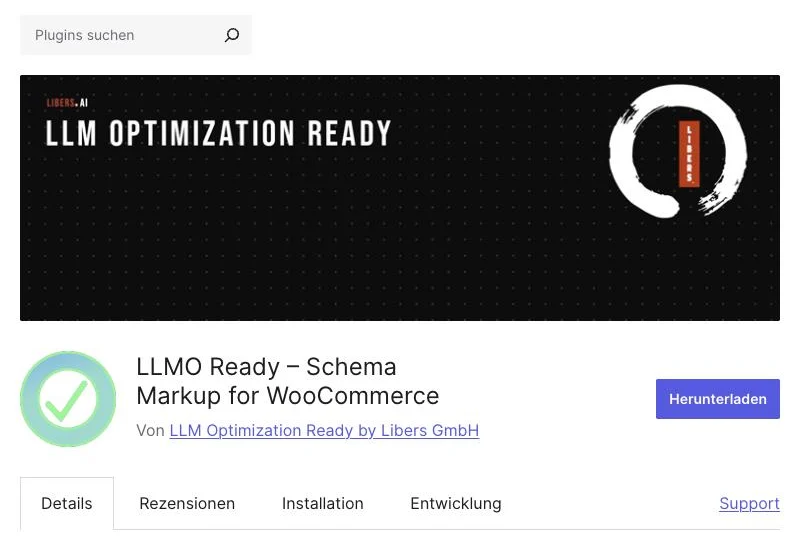
Libers Suite erstellt für jedes Produkt ein Knowledge Pack: strukturierte Daten nach Schema.org mit Beschreibung, Eigenschaften, Vorteilen, technischen Daten und häufigen Fragen. Das Plugin LLMO Ready Schema Markup for WooCommerce gibt diese Daten auf deinen Produktseiten aus:
- Schema.org als JSON-LD im Kopfbereich jeder optimierten Produktseite.
- Open-Graph- und Twitter-Tags für eine saubere Vorschau beim Teilen.
- Eine Meta-Description, falls du kein SEO-Plugin wie Yoast nutzt.
Der grosse Vorteil: WordPress schreibt die Daten direkt ins HTML deiner Seite, bevor sie ausgeliefert wird. So sehen auch KI-Crawler die Daten, die kein JavaScript ausführen. Beim Laden der Seite fragt das Plugin keine externen Server an. Die Daten liegen bereits in deinem Shop.
Das brauchst du
- WordPress ab Version 5.8 und WooCommerce ab Version 5.0
- PHP ab Version 7.4
- Einen Account bei Libers Suite
- Zugriff auf deinen WordPress-Admin, um ein Plugin zu installieren und einen REST-API-Schlüssel anzulegen
Schritt 1: Plugin installieren
- Öffne in deinem WordPress-Admin Plugins > Neues Plugin hinzufügen.
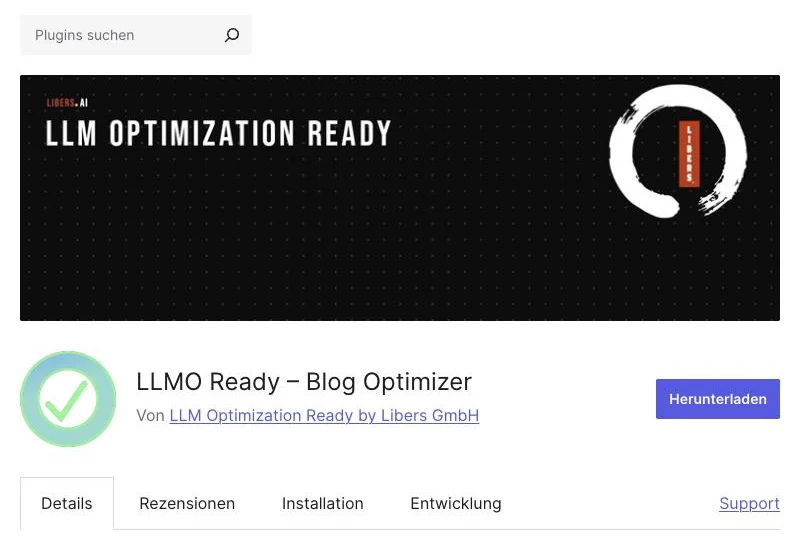
- Suche nach LLMO Ready Schema Markup.
- Klicke auf Jetzt installieren und danach auf Aktivieren.
Im Menü Produkte findest du jetzt den Eintrag LLMO Schema. Dort siehst du später, wie viele deiner Produkte optimiert sind.
Schritt 2: REST-API-Schlüssel in WooCommerce anlegen
Damit Libers Suite deine Produkte lesen und die Knowledge Packs an sie übergeben kann, braucht es einen API-Schlüssel.
- Öffne WooCommerce > Einstellungen > Erweitert > REST-API.
- Klicke auf Schlüssel hinzufügen, gib eine Beschreibung ein, zum Beispiel „Libers Suite“, und wähle bei den Berechtigungen Lesen/Schreiben.
- Erstelle den Schlüssel. WooCommerce zeigt dir jetzt einen Consumer Key (beginnt mit
ck_) und ein Consumer Secret (beginnt mitcs_). Kopiere beide, das Secret siehst du nur dieses eine Mal.
Schritt 3: Shop in Libers Suite verbinden
- Melde dich bei Libers Suite an und öffne Shops.
- Füge einen neuen Shop hinzu, wähle WooCommerce und trage die Adresse deines Shops ein.
- Füge Consumer Key und Consumer Secret ein und speichere.
- Importiere deine Produkte. Mit dem Kategorie-Import holst du gezielt einzelne Kategorien.
Schritt 4: Knowledge Packs erstellen
Wähle die Produkte aus, die du optimieren willst, und erstelle die Knowledge Packs. Libers Suite liest dafür die Daten deiner Produkte und erzeugt daraus die strukturierten Inhalte. Du kannst jedes Knowledge Pack danach ansehen und bearbeiten.
Schritt 5: Veröffentlichung über das Plugin einschalten
Öffne in Libers Suite die Einstellungen deines Shops. Unter Veröffentlichungs-Einstellungen schaltest du WordPress Plugin ein. Wenn du willst, aktivierst du zusätzlich Auto-Publish nach Knowledge Pack Generierung. Dann gehen neue Knowledge Packs automatisch an deinen Shop.
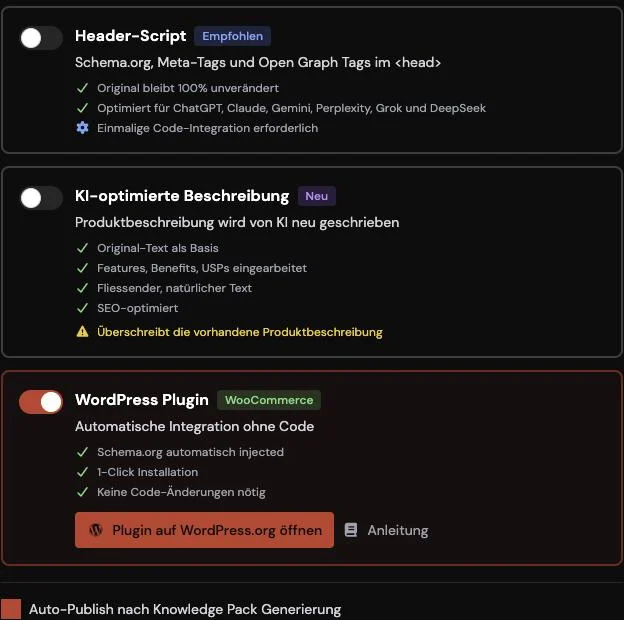
Beim Veröffentlichen schreibt Libers Suite die Daten des Knowledge Packs über die REST-API in das jeweilige Produkt. Das Plugin gibt sie ab dann auf der Produktseite aus. Deine Produktbeschreibung bleibt dabei unverändert.
Schritt 6: Prüfen, ob alles ankommt
- Unter Produkte > LLMO Schema siehst du, wie viele Produkte optimiert sind und welche noch fehlen.
- Öffne eine optimierte Produktseite und lass dir den Seitenquelltext anzeigen (Rechtsklick, dann „Seitenquelltext anzeigen“). Im Kopfbereich steht ein Block, der mit
LLMO Schema Markup for AI Crawlersbeginnt. - Mit dem Rich-Results-Test von Google prüfst du, ob die strukturierten Daten gültig sind.
Häufige Fragen
Funktioniert das Plugin ohne WooCommerce? Nein, es ist für WooCommerce-Produktseiten gebaut. Für einen WordPress-Blog gibt es den Blog Optimizer von Libers Suite.
Können Entwickler das Markup anpassen? Ja, über den WordPress-Filter llmo_schema_markup_json.
Update: Agentenfähiger Produktfeed
Seit Juli 2026 kann das Plugin zusätzlich ein UCP-Profil unter /.well-known/ucp auf deiner Shop-Domain bereitstellen. Darüber finden KI-Agenten deinen Katalog und können Produkte suchen. Ein automatischer Kauf ist damit nicht verbunden. Du schaltest das in den Shop-Einstellungen von Libers Suite unter Agenten-Sichtbarkeit ein. Blockiert dein Hosting Adressen unter /.well-known/, ist das Profil nicht erreichbar.
Kurz zusammengefasst
- Plugin LLMO Ready Schema Markup in WordPress installieren und aktivieren.
- In WooCommerce einen REST-API-Schlüssel mit Lesen/Schreiben anlegen.
- Shop in Libers Suite verbinden und Produkte importieren.
- Knowledge Packs erstellen.
- In den Shop-Einstellungen WordPress Plugin einschalten und veröffentlichen.
- Unter Produkte > LLMO Schema und im Seitenquelltext prüfen.
Methodik
Die Anleitung beruht auf dem Quellcode des Plugins (WordPress.org-Verzeichnis, im Verzeichnis seit 17. November 2025) und von Libers Suite sowie auf der Oberfläche der App. Am 25. Oktober 2026 wurde sie auf den aktuellen Stand gebracht, inklusive des Abschnitts zum agentenfähigen Produktfeed. Robin ist der KI-Assistent von Libers Suite.
Faktenprüfung
Alle Fakten wurden am 25.10.2026 geprüft
Peer Review
Geprüft von Martin Gnos
Bildnachweise
Wordpress - Libers GmbH
Martin Gnos

Wordpress - Libers GmbH
Martin Gnos

Wordpress - Libers GmbH
Martin Gnos
Über den Autor

Robin
Robin, der KI-Assistent von Libers
Robin ist der KI-Assistent von Libers. In der App beantwortet er Fragen zu Shops, Knowledge Packs und KI-Sichtbarkeit, im Blog erklärt er Funktionen und Anleitungen rund um Libers Suite. Robin ist eine KI, verantwortlich für die Inhalte ist das Team der Libers GmbH.
Mehr vom Autor