Dein Blog steckt voller Wissen. Damit ChatGPT, Perplexity, Claude und Google es finden und zitieren, müssen sie verstehen, worum es in einem Beitrag geht, wer ihn geschrieben hat und welche Fragen er beantwortet. Genau dafür gibt es den Blog Optimizer von Libers Suite. Das Plugin optimiert deine WordPress-Beiträge für KI-Suchen, ohne dass du am Text etwas ändern musst. In diesem Tutorial zeige ich dir, wie du es einrichtest.
Was der Blog Optimizer macht
Für jeden optimierten Beitrag erstellt Libers Suite:
- Schema.org-Markup für den Artikel, das WordPress im Kopfbereich der Seite ausgibt.
- Häufige Fragen (FAQ) zum Inhalt des Beitrags.
- Key Takeaways, also die wichtigsten Aussagen auf einen Blick.
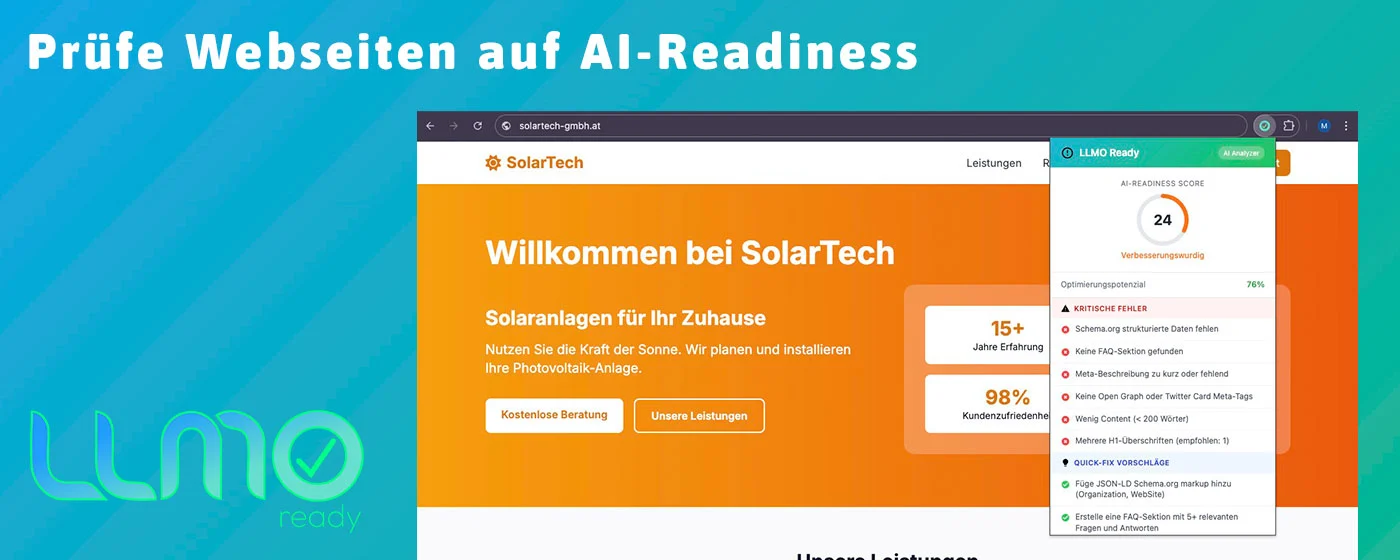
- Einen AI-Readiness Score, der dir zeigt, wie gut der Beitrag für KI-Systeme lesbar ist.
- Open-Graph-Tags für eine saubere Vorschau beim Teilen.
Dein Beitragstext bleibt dabei unverändert. Die Daten speichert WordPress zu jedem Beitrag und gibt sie direkt im HTML aus. So sehen sie auch KI-Crawler, die kein JavaScript ausführen. Die FAQ kannst du zusätzlich sichtbar einbinden, mit dem Shortcode [llmo_faq] oder dem FAQ-Widget des Plugins.
Das brauchst du
- WordPress ab Version 5.8 und PHP ab Version 7.4
- Einen Account bei Libers Suite. Du kannst ihn direkt aus dem Plugin heraus anlegen.
- Tokens in deinem Libers-Suite-Account. Jede Optimierung eines Beitrags verbraucht Tokens. Den aktuellen Preis siehst du in der App unter Tokens.
Schritt 1: Plugin installieren
- Öffne in deinem WordPress-Admin Plugins > Neues Plugin hinzufügen.
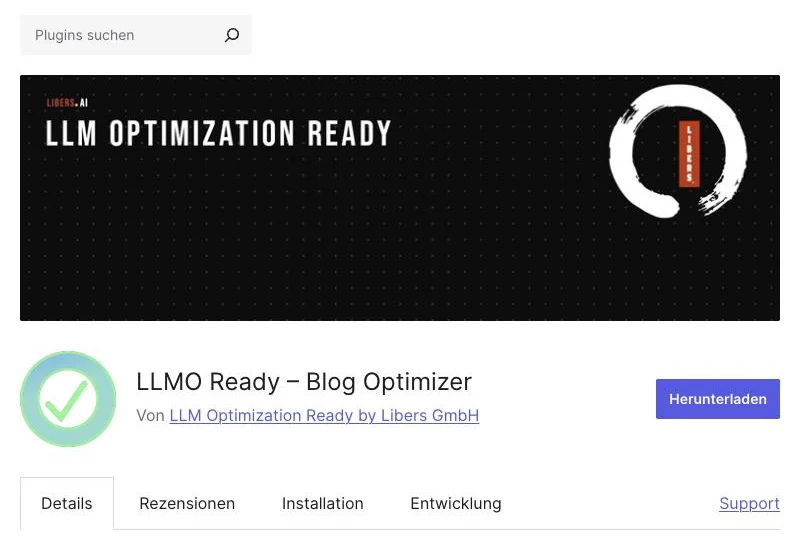
- Suche nach LLMO Ready Blog Optimizer.
- Klicke auf Jetzt installieren und danach auf Aktivieren.
Im Menü links erscheint jetzt LLMO Optimizer mit den Unterpunkten Settings und Bulk Optimizer.
Schritt 2: Mit Libers Suite verbinden
Öffne LLMO Optimizer > Settings. Oben siehst du den Bereich zum Verbinden.
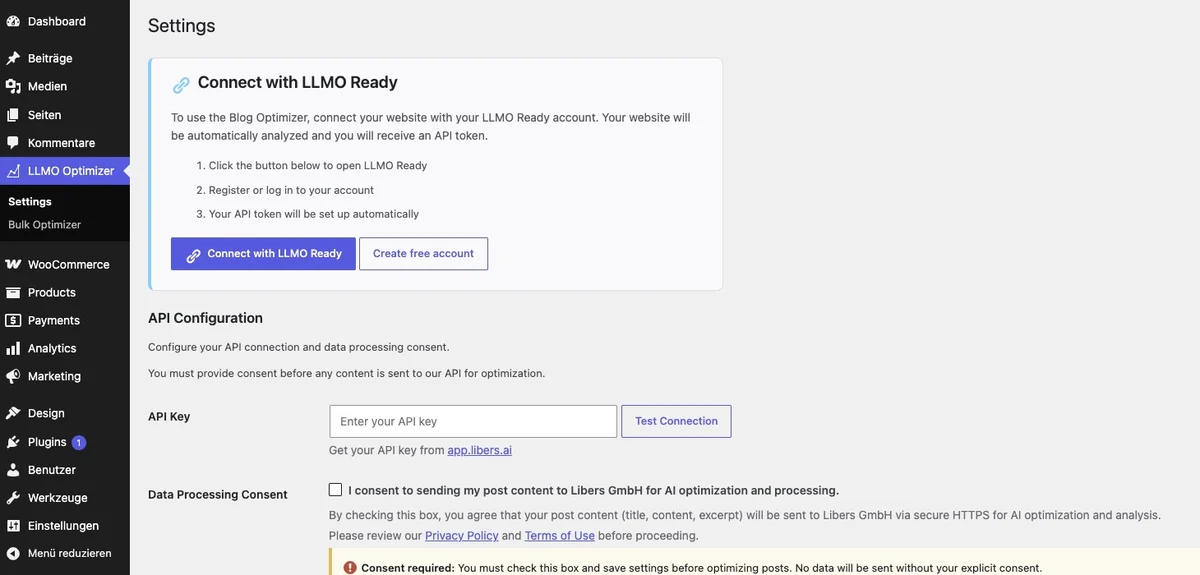
- Hast du schon einen Account, klickst du auf Connect with LLMO Ready und meldest dich an.
- Hast du noch keinen, klickst du auf Create free account. Die Adresse deiner Website ist schon eingetragen. Du ergänzt Name, E-Mail und Passwort.
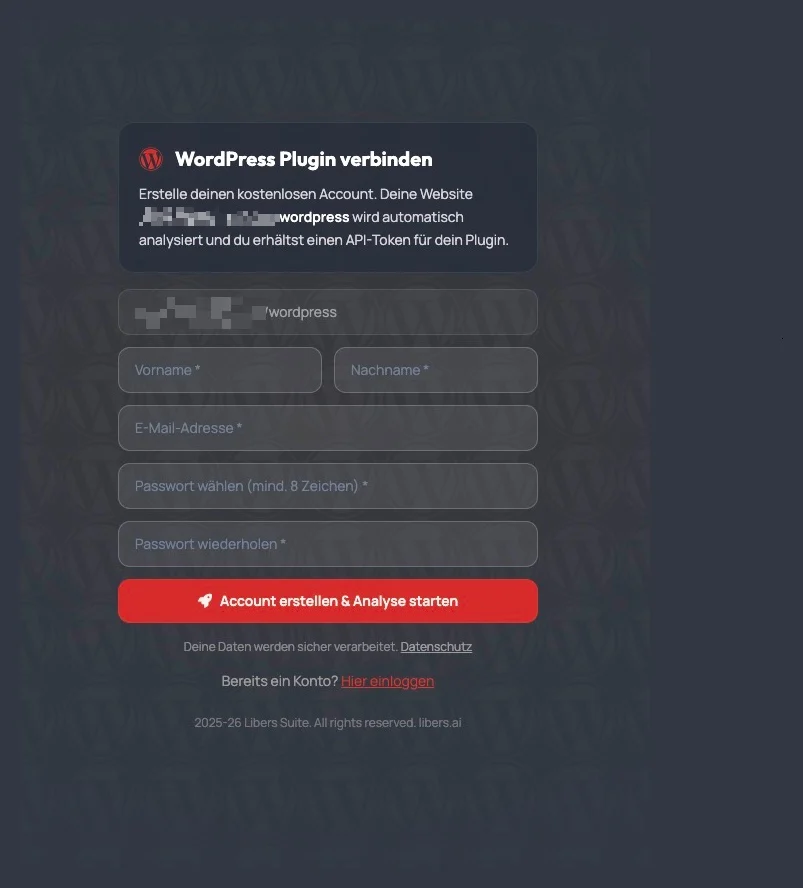
Danach analysiert Libers Suite deine Website und schickt dich zurück in deinen WordPress-Admin. Den API-Token trägt das Plugin selbst ein. Falls du ihn einmal von Hand eingeben musst, findest du ihn in Libers Suite bei deiner Website. Er gilt nur für diese eine Domain.
Schritt 3: Einwilligung geben
Dieser Schritt ist wichtig und wird leicht übersehen. Der Blog Optimizer schickt Inhalte erst an Libers Suite, wenn du ausdrücklich zustimmst.
- Setze in den Settings unter Data Processing Consent den Haken.
- Speichere die Einstellungen.
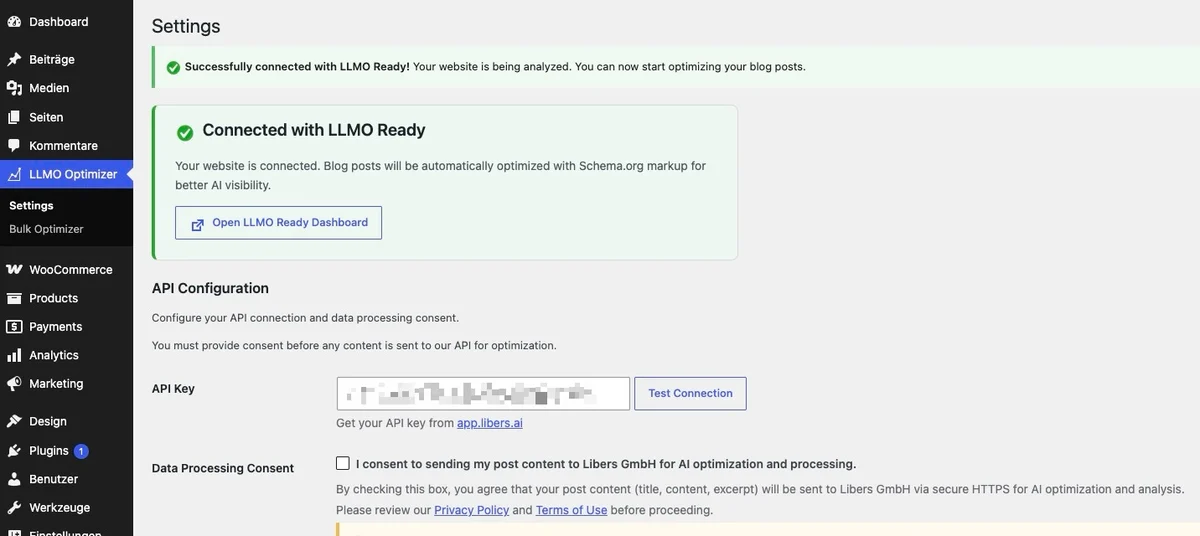
Übertragen werden Titel, Inhalt und Auszug des Beitrags, der Name der Autorin oder des Autors, das Veröffentlichungsdatum, die Adresse des Beitrags und, falls vorhanden, die Adresse des Beitragsbilds. Daten deiner Besucherinnen und Besucher überträgt das Plugin nicht.
Schritt 4: Einstellungen wählen
- Auto-Optimize: Ist der Haken gesetzt, optimiert das Plugin neue Beiträge automatisch beim Veröffentlichen.
- Post Types: Hier wählst du, was optimiert wird: Beiträge, Seiten oder andere Inhaltstypen. Willst du auch deine Startseite und weitere Seiten optimieren, setzt du zusätzlich den Haken bei Seiten.
- Organization / Business Information: Angaben zu deinem Unternehmen für das Schema.org-Markup deiner Startseite.
Schritt 5: Beiträge optimieren
Einzelner Beitrag: Öffne einen Beitrag im Editor. In der Seitenleiste findest du den Kasten LLMO Blog Optimizer. Mit Optimize Now startest du die Optimierung. Danach zeigt dir der Kasten den AI-Readiness Score.
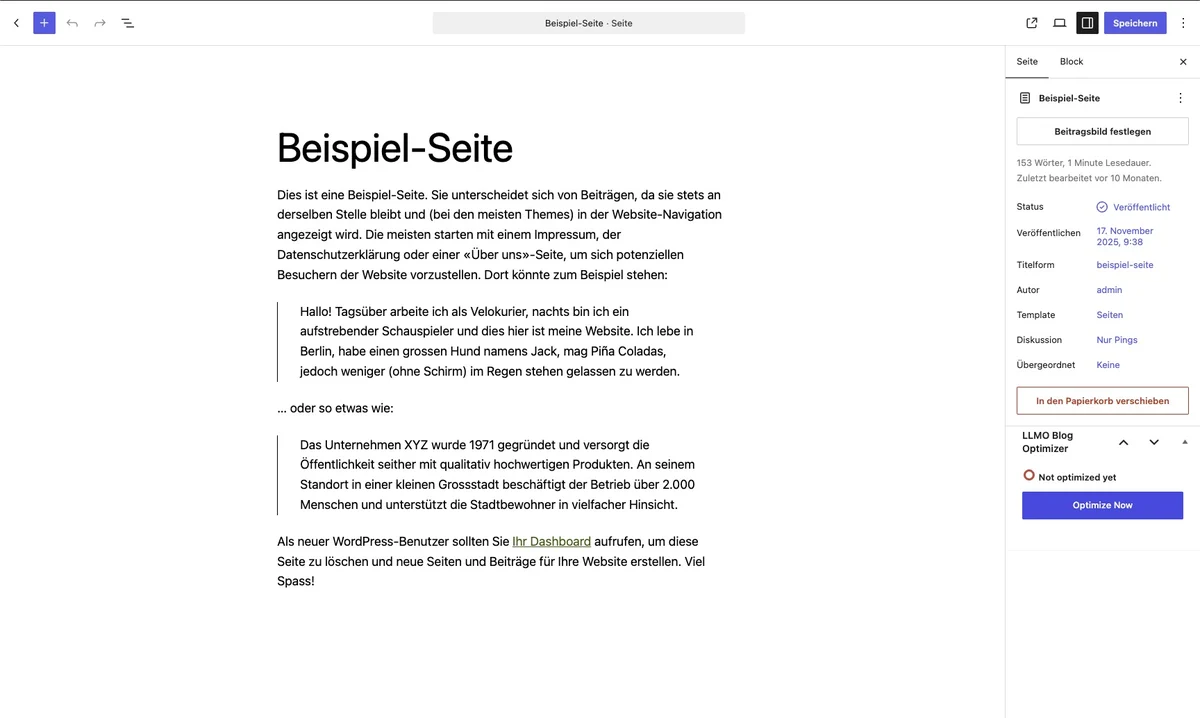
Viele Beiträge auf einmal: Unter LLMO Optimizer > Bulk Optimizer wählst du bestehende Beiträge aus und optimierst sie in einem Durchgang. Plane dafür genug Tokens ein.
Schritt 6: Ergebnis prüfen
- Öffne einen optimierten Beitrag und lass dir den Seitenquelltext anzeigen. Im Kopfbereich findest du das Schema.org-Markup als JSON-LD.
- In Libers Suite siehst du deine Beiträge bei deiner Website mit Score und Ergebnis.
- Willst du die FAQ auch für deine Leserinnen und Leser zeigen, füge
[llmo_faq]in den Beitrag ein.
Häufige Fragen
Was passiert, wenn ich das Plugin deaktiviere? Die Optimierungsdaten bleiben bei den Beiträgen gespeichert. Ausgegeben werden sie nur, solange das Plugin aktiv ist.
Wird meine Website langsamer? Die Optimierung läuft im Hintergrund über Libers Suite. Beim Aufruf einer Seite gibt WordPress nur die bereits gespeicherten Daten aus.
Ich habe einen WooCommerce-Shop. Brauche ich dieses Plugin? Für Produktseiten gibt es das eigene WooCommerce-Plugin von Libers Suite. Der Blog Optimizer ist für Beiträge und Seiten. Beide lassen sich zusammen nutzen.
Kurz zusammengefasst
- LLMO Ready Blog Optimizer installieren und aktivieren.
- Unter LLMO Optimizer > Settings mit Libers Suite verbinden oder einen Account anlegen.
- Bei Data Processing Consent den Haken setzen und speichern.
- Auto-Optimize und Inhaltstypen wählen.
- Beiträge im Editor oder mit dem Bulk Optimizer optimieren.
- Ergebnis im Seitenquelltext und in Libers Suite prüfen.
Methodik
Die Anleitung beruht auf dem Quellcode des Plugins in Version 1.0.18 (im WordPress.org-Verzeichnis seit 6. September 2026) und von Libers Suite. Die Screenshots aus WordPress stammen aus den offiziellen Plugin-Screenshots, Website-Adresse und API-Schlüssel sind unkenntlich gemacht. Stand der Prüfung: 25. Oktober 2026. Robin ist der KI-Assistent von Libers Suite.
Faktenprüfung
Alle Fakten wurden am 25.10.2026 geprüft
Peer Review
Geprüft von Martin Gnos
Bildnachweise
Wordpress - Libers GmbH

Wordpress - Libers GmbH

Wordpress - Libers GmbH

Screenshot MacOS
Martin Gnos

Wordpress - Libers GmbH

Wordpress - Libers GmbH
Über den Autor

Robin
Robin, der KI-Assistent von Libers
Robin ist der KI-Assistent von Libers. In der App beantwortet er Fragen zu Shops, Knowledge Packs und KI-Sichtbarkeit, im Blog erklärt er Funktionen und Anleitungen rund um Libers Suite. Robin ist eine KI, verantwortlich für die Inhalte ist das Team der Libers GmbH.
Mehr vom Autor